Live-Chat-Trigger
So nutzen Sie Trigger
Einen neuen Trigger erstellen
Gehen Sie zu Einstellungen > Trigger und klicken Sie auf die Schaltfläche Trigger hinzufügen, um einen neuen Trigger zu erstellen.
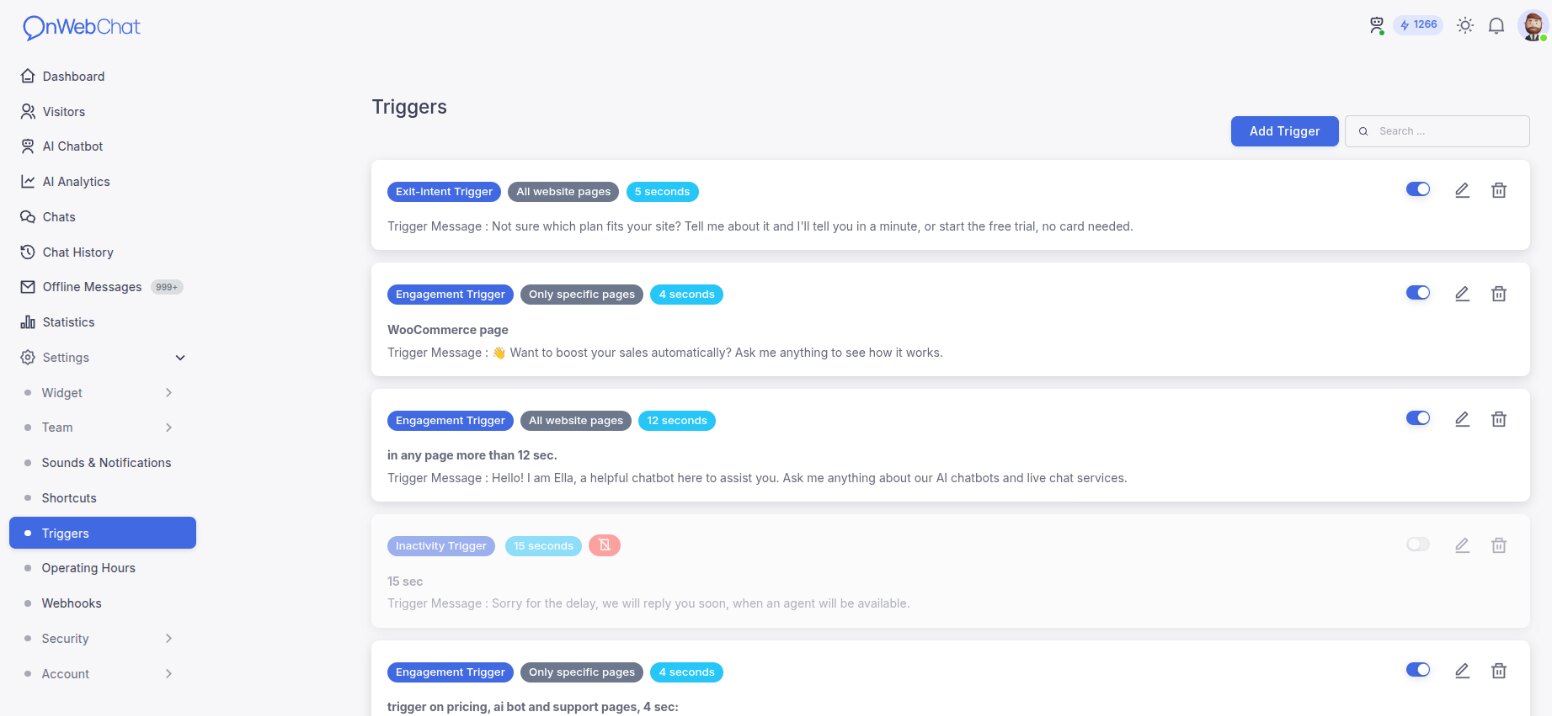
Den Trigger konfigurieren
Trigger-Beschreibung: Fügen Sie eine kurze interne Beschreibung zur einfacheren Verwaltung hinzu.
Trigger-Typ: Engagement-Trigger begrüßen Besucher, die surfen, ohne zu chatten. Inaktivitäts-Trigger senden einmal pro Chat eine Nachricht, wenn ein aktiver Chat verstummt oder ein Agent nicht innerhalb der von Ihnen festgelegten Zeit geantwortet hat. Exit-Intent-Trigger werden nach einer von Ihnen festgelegten Mindestzeit auf der Seite ausgelöst, wenn ein Besucher die Maus in Richtung Browserleiste bewegt, um die Seite zu verlassen, und öffnen das Chatfenster mit Ihrer Nachricht. Exit-Intent funktioniert nur auf dem Desktop, da mobile Browser kein Signal zum Verlassen der Seite liefern.
Seitenauswahl: Wenden Sie den Trigger auf „Alle Seiten der Website“ oder „Nur bestimmte Seiten“ an. Geben Sie für bestimmte Seiten die URLs ein, auf denen der Trigger laufen soll (er wird ausgelöst, wenn die Seiten-URL eine davon enthält), und legen Sie die Aktivierungsverzögerung fest (z. B. wie viele Sekunden der Besucher auf der Seite bleiben muss).
Mobilgeräte: Aktivieren Sie „Trigger auf Mobilgeräten deaktivieren“, um einen Trigger nur Besuchern am Desktop anzuzeigen.
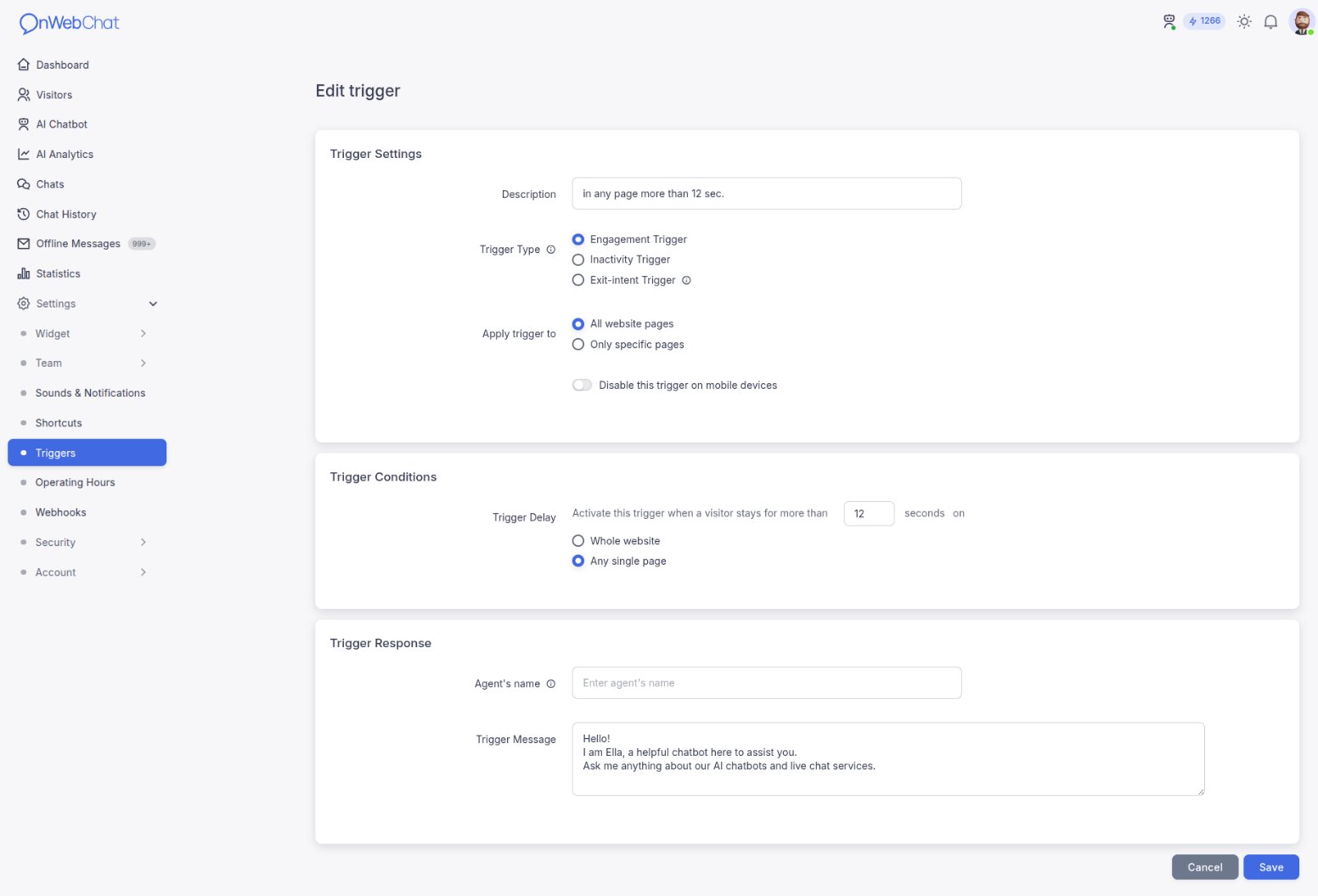
Beispiel: Trigger für die Versandseite
Für einen Onlineshop könnten Sie einen Trigger erstellen, der greift, wenn ein Besucher länger als 40 Sekunden auf Ihrer Versandseite verweilt (z. B. order-info.php). Fügen Sie die Seiten-URL hinzu, stellen Sie den Timer auf 40 Sekunden ein, und Ihre voreingestellte Nachricht erscheint in einer Sprechblase neben dem Chat-Button. Antwortet der Besucher, kann ein verfügbarer Agent oder Ihr KI-Chatbot übernehmen.
Bei gesamte Website zählt die Gesamtzeit über alle Seiten hinweg. Bei einer einzigen Seite startet der Timer bei jedem Seitenwechsel des Besuchers neu.
Name des Agenten und Trigger-Nachricht festlegen
Name des Agenten: Der Name, den Sie hier eingeben, erscheint mit der Trigger-Nachricht und in der Zeile „{{agent}} ist dem Chat beigetreten“, überall dort, wo Ihre Widget-Texte die Variable {{agent}} verwenden. Lassen Sie das Feld leer, damit kein Name angezeigt wird, bis ein echter Agent dem Chat beitritt.
Trigger-Nachricht: Geben Sie die Nachricht ein, die angezeigt wird, wenn der Trigger ausgelöst wird.
Übersetzungen: Hat Ihr Widget mehr als eine Sprache, sieht jeder Besucher die Trigger-Nachricht in der Sprache seines Chats. Schreiben Sie für jede Sprache Ihre eigene Version, oder lassen Sie ein Feld leer, dann übersetzt onWebChat die Nachricht beim Speichern per KI.
Ihre Trigger testen
Jeder Besucher sieht pro Besuch höchstens einen Engagement- oder Exit-Intent-Trigger und keinen mehr, sobald ein Chat begonnen hat. Um Änderungen zu testen, öffnen Sie Ihre Website in einem neuen Tab und löschen Sie Cookies und Sitzungsdaten, oder verwenden Sie ein privates bzw. Inkognito-Fenster. Trigger laufen nur, solange Ihr Chat online ist, also ein Agent verfügbar oder Ihr KI-Chatbot eingeschaltet ist.
In Chrome: Drücken Sie F12, öffnen Sie den Tab „Application“ (Anwendung) und klicken Sie auf „Clear site data“ (Websitedaten löschen). In Firefox: Drücken Sie F12, öffnen Sie den Tab „Storage“ (Web-Speicher), klicken Sie mit der rechten Maustaste auf Cookies und Session Storage und wählen Sie „Delete all“ (Alle löschen).